Monday, 29 September 2014
Teks Efek Flat Shadow
Pertama-tama buat sebuah dokumen dengan ukuran 450 x 600 px beri warna dasar #433937 lalu dengan menggunakan Rectangular Marquee Tool (M) buat seleksi seperti gambar dibawah ini
aktifkan Paint Bucket Tool (G) lalu warnai dengan warna #eaeae8
buat sebuah layer baru (shift + ctrl + n) lalu buat lagi seleksi dan warnai dengan warna #e0dfdd
lalu buat text nya, jenis font nya tidak harus seperti yang saya gunakan, gunakan saja jenis font yang bold yang ada di pc kamu, versi saya bisa dilihat pada gambar dibawah ini
selanjutnya buat sebuah layer baru (ctrl + shift + n) dan letakkan layer tersebut dibawah layer text nya lalu buka menu layer - create clipping mask
Atur warna foreground menjadi warna #2e2c2d lalu dengan menggunakan pen tool buatlah path seperti gambar dibawah ini, gunakan zoom in (ctrl + +) dan zoom out (ctrk + -) bisa membantu dalam melakukan tahap ini
klik kanan pada area dokumen pilih fill path maka akan muncul jendela propertis, disitu atur pada bagian use : foreground color klik OK. Lalu hilangkan path nya bisa dengan menekan tombol enter ataupun escape
selanjutnya mirip dengan tahap sebelumnya masih dengan menggunakan pen tool buat lagi path seperti gambar dibawah ini lalu fill dengan warna foreground nya, gunakan zoom in (ctrl + +) untuk membantu kamu melakukan tahap ini
lakukan terus berulang-ulang dan lakukan dengan sabar ya ^^
jika efek bayangan nya sudah ok, selanjutnya klik layer text klik text tool lalu ubah warna tulisan nya sama dengan warna pada background nya yaitu #e0dfdd
jadi deh :) mudah bukan hanya butuh sedikit kesabaran saja untuk melakukannya, o ya di akhirnya saya melakukan sedikit perubahan yaitu dengan memberi warna yang lebih terang pada kanvas nya dan menambahkan sedikit tulisan, sehingga hasil akhirnya seperti gambar dibawah ini
Sunday, 16 March 2014
Tutorial teks Wallpaper Liars
Thursday, 20 February 2014
Membuat Wallpaper Perfect Lie
Kita mulai tutorial ini dengan membuat sebuah dokumen baru dengan ukuran kanvas 930 x 340 PX. Bagaimana caranya? Tekan saja CTRL + N pada keyboard lalu inputkan nilai pada field Width dan Height. Pastikan satuannya pixels.
Selanjutnya aktifkan Gradient Tool gunakan mode Radial Gradient. Lalu ganti warna foreground menjadi #ffffff dan warna background dengan warna #dfdfdf. Lalu
Langkah selanjutnya kita akan membuat teks utamanya, aktifkan Horizontal Type Tool lalu ketikkan kalimat "Perfect Life". Disini saya menggunakan jenis font Georgia ukuran 72pt, Saya juga mengatur jarak antar huruf nya dengan nilai 200. Beri warna teksnya dengan warna #383838
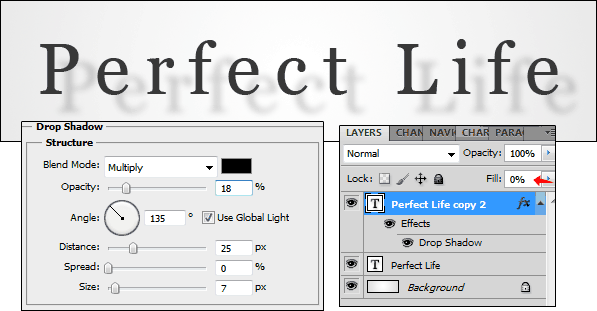
Gandakan layer teks tersebut dengan menekan tombol ctrl + j. Lalu pada layer hasil ganda berikan efek Drop Shadow (buka menu layer - layer style - drop shadow) atur propertis nya seperti gambar dibawah ini. Setelah itu ubah fill layer nya menjadi 0%.
Selanjutnya klik kanan layer hasil copy-an tadi lalu pilih Covert to Smart Object
Aktifkan Eraser Tool lalu hapus bayangan huruf f dari kata life. Perhatikan, kursor akan berubah menjadi semacam bentuk larangan ketika kamu arahkan eraser tool ke kanvas tapi abaikan itu lalu lanjutkan proses menghapus bayangan huruf f nya, ketika pertama kali melakukan klik maka akan ada pesan muncul, kamu cukup tekan OK saja, lalu lanjutkan lagi proses menghapusnya.
Maka kamu pun telah berhasil melakukan tutorial photoshop kali ini dengan baik.
Download PSD
Friday, 24 May 2013
Membuat Efek Teks Glossy
Simpan gambar dibawah ini lalu buka gambar tersebut dengan aplikasi photoshop kamu. kita akan menjadikan gambar tersebut menjadi background dari teks yang akan kita buat
Buat text sesuai keinginan kamu disini saya hanya menggunakan 2 huruf saja dengan menggunakan font "Carolingia (BigfooT)"
Langkah selanjutnya buka menu Layer > Layer Style > Drop Shadow dan setting sesuai gambar dibawah ini
Jangan langsung di close jika sudah selesai centang lagi option-option lainnya dan atur nilai-nilai propertynya seperti gambar-gambar dibawah ini Inner GLow
Maka hasil akhirnya akan menjadi seperti gambar dibawah ini
Terima kasih karena sudah mau tutorial photoshop yang satu ini, jika ada langkah-langkah yang kurang jelas atau pertanyaan lainnya silahkan tinggalkan komentar anda
See you!!^^
Saturday, 27 April 2013
Wallpaper teks efek kulit
Setelah sekian lama blog ini terabaikan akhirnya bisa juga buat artikel baru tentang Tutorial Photoshop kali ini saya akan memberikan tutorial editing teks yang hasil akhirnya bisa dilihat pada gambar diatas.
- Untuk mengerjakan tutorial ini diperlukan beberapa gambar bantuan berikut ini
- Background
- Kulit
- Daging
- Garpu
Pertama-tama buat dokumen baru dengan ukuran 25 x 20cm , untuk ukurannya buisa kamu kostumisasi sesuai dengan kebutuhan kamu
Selanjutnya buka gambar background yang bisa kamu download diatas, lalu dengan menggunakan Move Tool drag gambar background ke dokumen baru kita tadi, lalu sesuaikan ukuran nya hingga menutupi seluruh area dokumen dengan menekan Ctrl + T lalu tarik titik yang ada disudut gambar background
Lalu beri efek Hue/Saturation, klik icon Adjustment Layer lalu pilih Hue/Saturation. Atur propertis nya sesuai dengan gambar dibawah ini
Selanjutnya dengan menggunakan Horizontal Type Tool buat teks nya disini saya buat Ip dengan font style Berlin Sans FB Demi(kalau belum ada bisa cari di google, ato gunakan font yang model gemuk) dengan settingan seperti dibawah ini
Selanjutnya kita beri sedikit sentuhan hangat terhadap teks yang kita buat tadi dengan mambuka menu Layer - Layer Style - Drop Shadow ; Inner Glow. Propertis nya bisa dilihat seperti gambar dibawah ini
Selanjutnya buka gamabar kulit yang bisa didownload diatas lalu masuukan ke dokumen kita dengan menggunakan Move Tool lalu atur posisi gambar kulit hingga menutupi setiap huruf yang ada. Untuk mempertahankan tekstur kulit, gunakan 1 gambar kulit untuk setiap huruf , jangan 1 gambar kulit diperlebar untuk menutupi semua huruf, untuk menggandakan gambar kulit kamu bisa menekan Ctrl + J lalu atur posisinya agar menutupi huruf selanjutnya.
jika teks yang kamu buat lebih dari 1 huruf berarti ada beberapa layer kulit pada layer palette (saya ada dua....) nah sekarang akan menyatukan layer-layer kulit tersebut menjadi 1 layer dengan cara men-select layer nya terlebih dahulu (lakukan seperti menselect file biasa pada umumnya, dengan menggunakan tombol ctrl + klik layer kulit). Jika sudah terseleksi tekan Ctrl + E pada Keyboard maka semua layer akan bersatu
Sekarang, Ctrl + Klik Layer Thumbnail dari teks, maka akan muncul seleksi berbentuk teks yang kita buat, lalu tekan Shift + Ctrl + i lalu tekan tombol Del (sebelum menekan tombol del pastikan kalau layer kulit yang sedang aktif / ditandai dengan warna biru tua) maka gambar kulit terpotong mengikuti pola huruf-huruf yang ada. Lalu tekan Ctrl + D untuk mengilangkan seleksi nya. Ubah Layer modenya menjadi Multiply
Aktifkan Burn Tool (menmbuat efek gelap) dan juga Dodge Tool (membuat efek terang). Usapkan Burn Tool pada setiap sudut-sudut ataupun salah satu sisi huruf, usapkan Dodge Tool pada bagian-bagian tengah dari setiap huruf, untuk brush nya gunakan mode soft, sesuaikan ukuran brushnya sesuai selera
Fiuhh....ga terasa uda 3 jam berlalu tuk nulis ni Tutorial Photoshop (ehh...sory jadi curcol ). Ok lanjut sekarang kita buat efek mutilasi nya
. Satukan antara layer teks dengan layer kulit, caranya sama seperti menyatukan layer yang sebelumnya sudah dilakukan. Lalu aktifkan Eliptical Marquee Tool buat seleksi seperti gambar dibawah ini
***Lanjut ke halaman 2 dari Tutorial ini, klik disini