Showing posts with label Pengenalan CorelDraw. Show all posts

Sunday, 26 July 2015

Mengenal Fungsi Pattern Fill pada CorelDraw

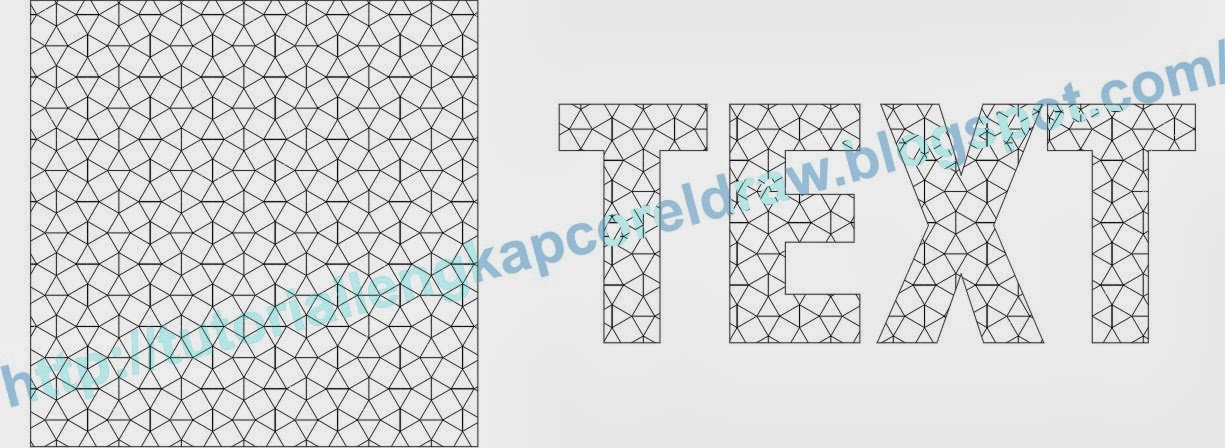
Pattern Fill | Pattern Fill digunakan untuk mengakses boks pengisi tekstur ke dalam teks atau objek. Pada menu yang satu ini ada beberapa kelemahan dan kelebihan, untuk mengetahuinya mari kita bahas satu persatu. pattern fill coreldraw

Pattern Fill Corel Draw, Pattern Fill CorelDraw

Langkah pertama yang harus dilakukan adalah merubah satuan ukuran dari Inches menjadi Milimeters, mengapa hal ini perlu dilakukan ? Karena jika tidak dirubah, maka satuan ukuran yang terdapat pada menu tersebut akan menggunakan default, yaitu inchi. Nah, untuk mengatasi hal tersebut hal pertama yang perlu kita lakukan adalah merubahnya ke satuan ukuran yang kita inginkan. Sebagai contoh kali ini saya menggunakan Milimeters. pattern fill corel draw

Langkah berikutnya, buatlah objek kotak dengan cara menekan tombol F6 yang terdapat pada keyboard dengan ukuran bebas. Seleksi objek tersebut kemudian pilih menu Pattern Fill yang terdapat pada Toolbox. Setelah itu maka akan muncul menu seperti di bawah ini : pattern fill corel draw

Pattern Fill Corel Draw, Pattern Fill CorelDraw

Penjelasan :
Angka 1 = untuk melihat jenis texture yang lain
Angka 2 & 3 = untuk merubah warna texture sesuai dengan keinginan
Angka 4 & 5 = untuk merubah jenis texture dengan graphic yang lebih mantap, sayangnya pada kedua texture ini tidak dapat dirubah warna sesuai keinginan.
Load = untuk mengambil jenis texture dari koleksi yang ada.
Create = untuk membuat jenis texture yang baru

Pada bagian Origin :
x = untuk menggeserkan texture secara mendatar
y = untuk menggeserkan texture secara menurun

Pada bagian Size :
width =  untuk merubah lebar texture
height = untuk merubah tinggi exture

Pada bagian Transform :
Skew = untuk merubah tingkat kecondongan pada texture
Rotate = untuk merubah tingkat perputaran pada texture

Pada bagian Row or Column Offset :
Row = untuk menyeimbangkan objek texture antar baris
Column = untuk menyeimbangkan objek texture antar kolom

Transform Fill with Object : Berfungsi untuk mengotomatiskan besar texture sesuai dengan objek. Hal ini akan terjadi bila objek dan texture sudah kita buat, namun ukuran objek belum sesuai dengan harapan. Maka perubahan yang terjadi adalah besar texture akan mengikuti perubahan objek itu sendiri. pattern fill coreldraw

Mirror Fill : Berfungsi untuk membalikkan bagian texture sehingga gambar texture akan berlawanan. pattern fill corel draw

Semoga bermanfaat .....
Baca juga : Fungsi Blend

Monday, 20 July 2015

Mengenal Fungsi PostCript Fill pada Toolbox

postscript fill | Adapun fungsi Post Script Fill yang terdapat pada toolbox CorelDraw adalah untuk mengakses boks pengisi tekstur ke dalam objek atau teks. Adapun cara penggunaan tool ini sama halnya dengan yang lain. kita tinggal menentukan objek atau teks, kemudian pilih menu PostScript Fill yang terdapat pada toolbox CorelDraw, dilanjutkan dengan menentukan jenis texture. kemudian klik OK !
mengenal fungsi PostCript fill toolbox coreldraw, tutoriallengkapcoreldraw.blogspot.com

Berikut ini adalah tampilan pada menu PostScript Texture :
mengenal fungsi PostCript fill toolbox coreldraw, tutoriallengkapcoreldraw.blogspot.com

mengenal fungsi PostCript fill toolbox coreldraw, tutoriallengkapcoreldraw.blogspot.com

Pada menu ini terdapat beberapa motif texture yang dapat kita gunakan dalam mendesain sesuatu, untuk menampilkan motif texture tersebut klik pada Preview Fill yang dilingkar merah sebagaimana terdapat pada gambar di atas. Dan berikut penjelasan lainnya dari PostCript Texture Tool yang terdapat pada toolbox CorelDraw :
  • Frequency : Untuk menentukan besar kecilnya texture
  • Line Width : Untuk menentukan ketebalan garis texture
  • Foreground Gray : Untuk mengatur ketebalan warna hitam pada texture
  • Background Gray : Untuk mengatur warna background pada texture, namun sayangnya untuk warna background tersebut tidak bisa diganti dengan warna yang lain, melainkan hanya untuk warna Gray 5 sampai pada hitam pekat 100
Semoga bermanfaat 

Baca juga : menempatkan objek

Monday, 16 February 2015

Leave data on clipboard for other applications

Leave data on clipboard for other applications | Apa yang harus dilakukan jika kita bertemu dengan kotak dialog pada CorelDraw yang bertuliskan Leave data on clipboard for other applications seperti yang terdapat pada gambar 1 dibawah ini ? Oke, sebelum kita bahas lebih jauh mungkin ada baiknya jika kita cari tau dulu "Apa penyebab munculnya kotak dialog tersebut ?" Jawabannya sederhana sekali, hal itu terjadi karena kita sudah melakukan proses Copy suatu objek atau teks pada area graphic, baik dari data yang sudah ada ataupun dari data yang baru saja kita buat. Sedangkan cara menampilkan objek atau teks yang dicopy, cukup menekan Ctrl V (Paste), Oke Sobat ... Untuk lebih jelasnya silahkan simak penjelasan di bawah ini.

cara mengatasi leave data on clipboard for other application pada coreldraw
 (Gambar 1) 
  • Silahkan buka program CorelDraw Sobat (versi berapa pun itu)
  • Buka data CorelDraw yang pernah dibuat atau jika belum punya data buatlah object atau teks, kemudian copy (tekan Ctrl C). Kemudian Close lembar graphic tersebut (klik File - Close), namun bagi Sobat yang mengcopy object atau teks bukan dari data yang pernah dibuat, sebelum Kotak Dialog di atas muncul akan muncul konfirmasi apakah akan di save atau tidak objek/teks yang kita buat tadi. Jika akan disimpan klik YES, namun jika tidak akan disimpan klik NO.  
cara mengatasi leave data on clipboard for other application pada coreldraw
(Gambar 2) 

(Sebagai contoh, kali ini saya klik NO). Setelah kita klik NO, maka akan muncul Kotak Dialog seperti gambar 1 di atas. Coba tetap fokus pada Gambar 1 di atas, jika kita klik Yes maka data yang kita copy tadi akan tersimpan di Clipboard. Artinya pada saat kita membuat graphic baru kita dapat langsung melakukan Paste pada graphic baru tersebut tanpa harus melakukan proses SAVE (Paste adalah sebuah perintah untuk menampilkan suatu objek atau teks yang kita Copy), sedangkan jika kita klik NO, maka object atau teks yang kita Copy tadi tidak akan dapat di Paste di Graphic Baru, karena apa yang kita Copy tidak tersimpan dalam memory Clipboard. Untuk lebih jelasnya, perhatikan gambar di bawah ini :

cara mengatasi leave data on clipboard for other application pada coreldraw
(Gambar 3)

Pada gambar di atas, jika kita klik Yes, maka Icon Paste akan aktif (dapat di-klik) itu berarti proses Paste dapat dilakukan pada semua program yang dikehendaki. Namun jika kita klik No, maka Icon Paste tidak dapat dilakukan (karena Icon tersebut tidak aktif).
Demikian tutorial corel draw kali ini, Selamat mencoba, semoga bermanfaat ...

Baca juga Cara Menyimpan File pada CorelDraw


http://tutoriallengkapcoreldraw.blogspot.com/

Monday, 22 December 2014

Mengenal Fungsi Blend pada Toolbar CorelDraw

Mengenal Fungsi Blend pada Toolbar CorelDraw - Jika kita lihat dari artinya, kata "Blend" berarti campuran. Namun jika dipraktekkan dalam program CorelDraw akan mempunyai banyak arti dan fungsinya, seperti apa yang akan kita bahas pada postingan kali ini. Adapun Interactive Blend Tool ini seringkali digunakan pada saat kita sedang membuat rantai, tambang, padi, kapas, garis berjajar pada nota dan lain-lain. 

http://tutoriallengkapcoreldraw.blogspot.com

Sebelum kita bahas lebih jauh, mungkin ada baiknya kalau kita praktekkan terlebih dahulu dari hal yang termudah, kali ini kita akan membuat garis berjajar seperti yang sering kita lihat pada nota atau buku tulis. Sedangkan langkah awal untuk melakukan hal tersebut adalah sebagai berikut : 
  1. Tekan F5 pada keyboard Sobat, kemudian klik pada area Graphic yang kosong. (Pada saat klik pertama dilakukan, tekan kemudian tahan tombol Ctrl). Selanjutnya geser mouse Sobat ke sebelah kanan kemudian lakukan klik yang kedua untuk mengakhiri pembuata garis tersebut. (Pada saat kita menekan tombol Ctrl, maksudnya biar garis yang kita buat benar-benar lurus. Coba saja bandingkan dengan tidak menekan tombol Ctrl, maka garis tidak akan menjadi lurus seperti yang kita harapkan).
  2. Duplikat garis tersebut dengan cara menekan tombol Ctrl D, kemudian simpan ke bagian bawah sesuai kebutuhan.
  3. Seleksi kedua objek tersebut dengan cara klik pada garis pertama yang dibuat, selanjutnya tekan kemudian tahan tombol Shift lalu klik garis kedua dari hasil duplikat. (Pastikan pada saat menekan tomboh Shift, tombol tersebut jangan dilepas selama garis kedua belum terseleksi) 
  4. Pada menu bagian atas, klik Effect kemudian Blend.
  5. Setelah muncul menu Blend, isikan angka pada Number of Steps sebanyak yang kita butuhkan, misalkan kita mengisikan angka 2 kemudian klik Apply. Jika kita mengisikan angka 2 pada kolom tersebut maka perubahan yang akan terjadi dari garis yang kita buat tadi adalah menjadi 3 baris, dengan jumlah garis 4. Artinya, jika kita menghendaki jumlah baris 10, maka isikan angka 9 pada kolom Number of Steps.
  Untuk lebih mudah dalam mempraktekkan keterangan di atas, perhatikan gambar berikut ini:

Mengenal Fungsi Blend pada Toolbar CorelDraw, http://tutoriallengkapcoreldraw.blogspot.com

Sebagai tambahan saja, jika kita memberikan salah satu warna yang berbeda (misal : garis atas berwarna hitam, garis bagian bawah berwarna merah), kemudian isikan Number of Step dengan 30 maka hasilnya akan ... ... praktekkan saja sendiri, he he he ... 

Adapun cara membuat tambang, rantai pada CorelDraw akan kita bahas pada postingan berikutnya. Selamat mencoba langkah di atas, semoga bermanfaat.

http://tutoriallengkapcoreldraw.blogspot.com/

Wednesday, 16 April 2014

Mengenal Distortion Tool pada CorelDraw

Mengenal Distortion Tool pada CorelDraw. Saya akui untuk tool yang satu ini memang jarang digunakan, dan itu betul Sob ! Tapi walau begitu bukan berarti kita harus mengabaikan akan fungsinya. Dan bisa dikatakan salah besar jika kita mengabaikannya, karena bagaimana pun ada kemungkinan jika suatu hari nanti kita akan butuh tool yang satu ini. Oke Sob kita langsung saja, adapun fungsi Distortion Tool adalah untuk menghancurkan atau bisa juga diartikan untuk mengenyampingkan suatu objek atau teks yang kita buat dari bentuk aslinya. Dan berikut ini saya lampirkan contoh & motifnya.

http://tutoriallengkapcoreldraw.blogspot.com/

Pada nomor 1 itu menggambarkan objek pertama yang Sobat buat, kemudian pada nomor ke 2 itu menggambarkan proses Distrostion dan pada gambar ke 3 menggambarkan effect yang dihasilkan dari menggunakan Tool Distortion tersebut. Sebagaimana telah diuraikan di atas, bahwa penggunaan Tool Distortion ini dapat digunakan bukan hanya pada objek saja, tapi pada teks juga bisa dilakukan. Coba perhatikan Sob ... Pada gambar di atas (yang dilingkar merah) terdapat fungsi Push and Pull Distortion, itu berarti untuk memberikan effect dorong dan tarik, sedangkan pada pilihan disampingnya terdapat fungsi Zipper yang berarti Ritsleting (kayaknya lebih enak kalau diartikan sebagai zig-zag, itu menurut saya lho Sob) dan pada pilihan yang satunya lagi terdapat fungsi Twister yang berarti untuk memberikan effect angin puyuh. O iya Sob, untuk hasil dari menggunakan effek Push and Pull Distortion sudah saya lampirkan contohnya di atas, sedangkan untuk efek Zipper (zig-zag) kayaknya tidak perlu diperlihatkan bagaimana gambarannya karena saya yakin Sobat sendiri sudah tahu bagaimana bentuk Zig-zag dan cara melakukannya. Nah untuk effek yang dihasilkan dengan menggunakan Twister berikut saya lampirkan hasil dan langkah-langkahnya.

mengenal distortion tool pada coreldraw, http://tutoriallengkapcoreldraw.blogspot.com/

Coba sobat perhatikan gambar di atas, pada nomor 1 adalah objek asli yang Sobat buat, pada nomor 2 adalah proses pembentukan effect Twister, adapun langkahnya ; letakkan kursor di tengah lingkaran dan agak menyamping ke sebelah kanan sebagaimana pada contoh gambar di atas, kemudian tarik sambil di drag dengan putaran melawan arah jarum jam. Adapun putarannya lakukan sesuai kebutuhan hingga membentuk seperti gambar di atas (nomor 3). Dalam mempraktekkan bagian ini, mungkin bentuk yang sobat praktekkan dengan contoh di atas tidak akan sama dan itu adalah sesuatu hal yang wajar. Namun paling tidak disini Sobat sudah tahu apa fungsi dari Distortion Tool ini.

Sedangkan untuk mempraktekkan dalam bentuk teks, silahkan Sobat buat teks tersebut dengan cara menekan Tool Text pada Toolbox atau dengan cara menekan F8 pada keyboard Sobat, kemudian klik pada area Graphic yang kosong. Misalkan huruf A dengan motif huruf bebas, kemudian praktekkan langkah ketiga di atas. Lihatlah perubahan yang terjadi, maka huruf A yang tadinya baku sekarang menjadi berubah bentuk menjadi tidak karuan.

Setelah dijelaskan fungsi dari Tool Distortion ini mungkin Sobat juga bertanya, lantas buat apaan ini Tool Distortion kalau sekedar untuk mengacak-acak bentuk aslinya ? Kayaknya disini saya tidak perlu menjelaskannya, karena saya yakin suatu saat nanti Sobat sendiri akan membutuhkannya.

Selamat mencoba, semoga bermanfaat ...
Baca juga : Mengenal Fungsi Fountain Fill
 

©2009 Media Jelek | by TNB